截图转代码

截取你在浏览器里看到的页面,IMG2HTML 会写出重建它的 HTML 和 Tailwind CSS:导航、标题、按钮、列表和代码块都是真实、可编辑的代码。下面是对 upload-post.com 首页的一次真实转换,输出与返回时完全一致。

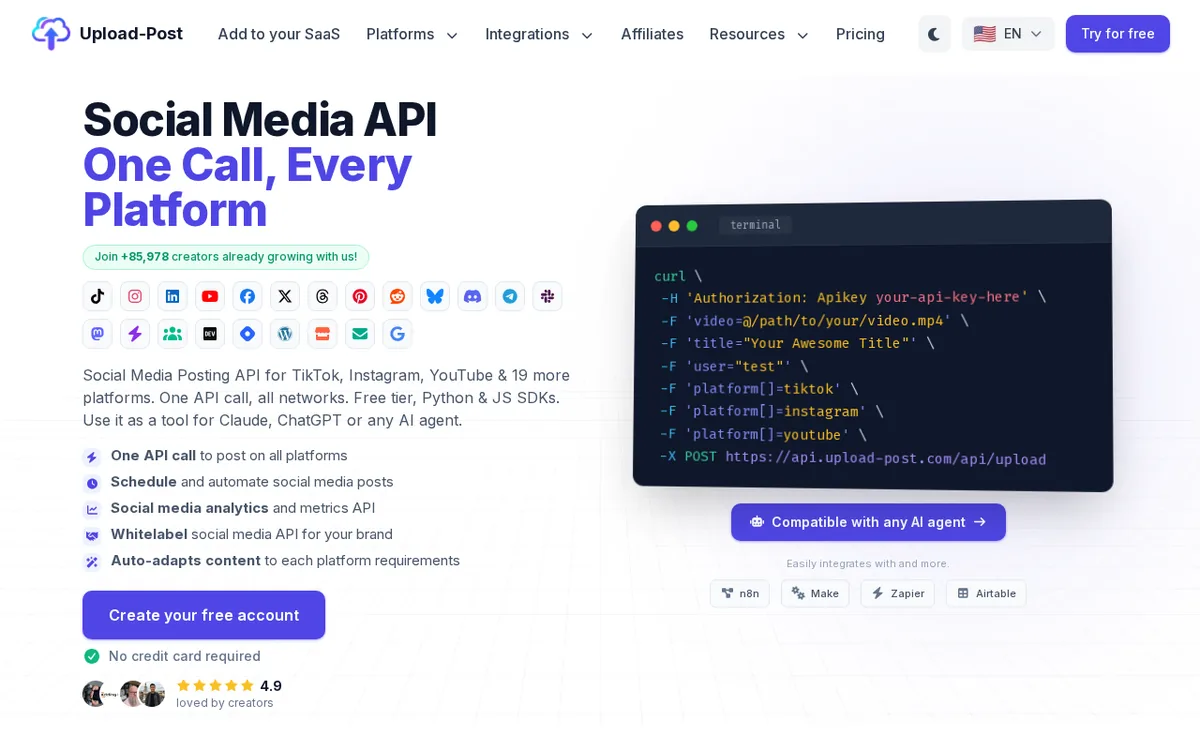
一张线上落地页的截图

Upload-Post 首页截图:带下拉菜单的导航栏、标题“Social Media API, One Call, Every Platform”、几排社交网络图标、一个显示 curl 命令的终端窗口,以及“Create your free account”按钮
输入: upload-post.com 的浏览器截图(PNG,1280 x 800)
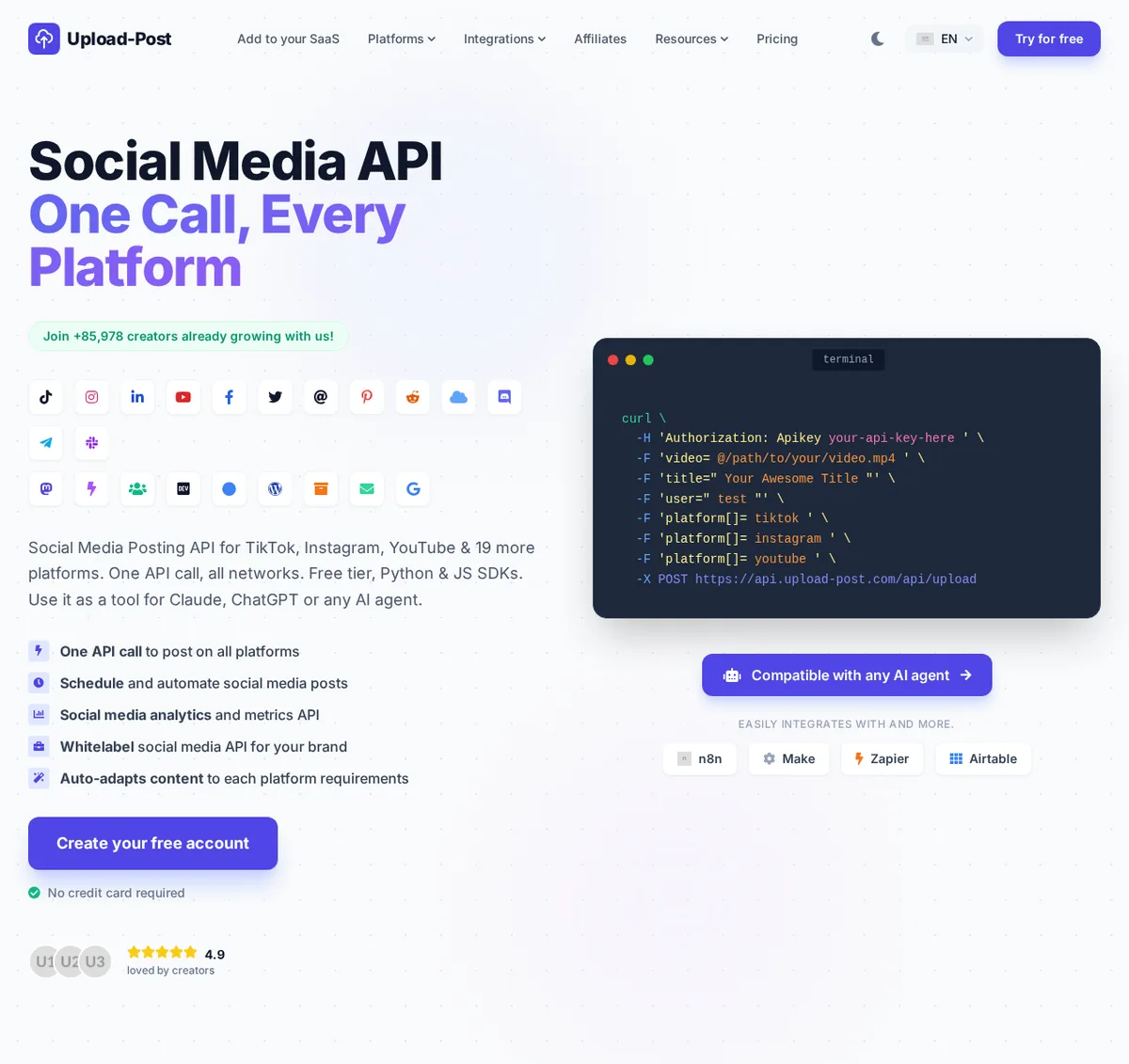
生成的 HTML 在浏览器中的效果:同样的导航栏、双色标题、社交图标、带 curl 命令的终端、功能列表、行动按钮和集成标签
输出: 生成的 HTML 在 Chrome 中以 1280px 宽度渲染,未做任何修改。共 463 行 HTML,使用 Tailwind CSS,27 秒返回。

做对了什么

  • 导航栏,包括下拉箭头、深色模式按钮、语言选择器和“Try for free”按钮。
  • 双色标题、绿色计数徽标、带小图标的功能列表,以及“Create your free account”按钮。
  • 终端窗口里 curl 命令的全部八行,都是可以编辑的真实文字,而不是图片。
  • 来自 Font Awesome、一眼能认出的品牌图标:TikTok、Instagram、LinkedIn、YouTube、Facebook、Pinterest、Reddit、Discord、Telegram、Slack、Mastodon、WordPress、DEV 和 Google。

需要手动修改的地方

  • Font Awesome 5 里没有的品牌用了近似图标:X 显示的是旧的 Twitter 小鸟,Threads 是一个 @ 符号,Bluesky 是一朵云。换成官方 SVG 即可。
  • 用户头像和国旗变成了 placehold.co 占位图(U1、U2、U3)。
  • 图标排成了三行而不是两行,首屏也比原图略低一些,间距需要再调一遍。
upload-post-screenshot.html(body 的开头几行)
 <body class="text-slate-900">
  <!-- Navigation -->
  <nav class="max-w-7xl mx-auto px-4 sm:px-6 lg:px-8 py-6 flex items-center justify-between">
   <div class="flex items-center gap-2">
    <div class="bg-indigo-600 p-1.5 rounded-lg">
     <svg class="w-6 h-6 text-white" fill="none" stroke="currentColor" viewbox="0 0 24 24" xmlns="http://www.w3.org/2000/svg">
      <path d="M7 16a4 4 0 01-.88-7.903A5 5 0 1115.9 6L16 6a5 5 0 011 9.9M15 13l-3-3m0 0l-3 3m3-3v12" stroke-linecap="round" stroke-linejoin="round" stroke-width="2">
      </path>
     </svg>
    </div>
    <span class="text-xl font-extrabold tracking-tight">
     Upload-Post
    </span>
   </div>
   <div class="hidden md:flex items-center space-x-8 text-sm font-medium text-slate-600">
    <a class="hover:text-indigo-600" href="#">
     Add to your SaaS
    </a>
    <div class="flex items-center gap-1 cursor-pointer hover:text-indigo-600">
     Platforms
     <i class="fas fa-chevron-down text-[10px]">
     </i>
    </div>
    <div class="flex items-center gap-1 cursor-pointer hover:text-indigo-600">
     Integrations
     <i class="fas fa-chevron-down text-[10px]">
打开完整的生成页面(463 行)

怎样截图转换效果最好

模型会重建图片里的所有东西,所以截图越干净,事后要删的就越少。上面的 Upload-Post 截图是在关闭 Cookie 提示条后以 1280 x 800 截取的;如果提示条还开着,它也会被一起重建。

  • Chrome 或 Edge: 打开 DevTools(F12),按 Ctrl+Shift+P(Mac 上是 Cmd+Shift+P),运行 Capture screenshot 截取可见区域,或在 Elements 面板里选中一个区块后运行 Capture node screenshot。不带浏览器工具栏,也不会缩放。
  • macOS: 按 Cmd+Shift+4 拖选需要的部分,或再按空格键截取单个窗口。
  • Windows: 按 Win+Shift+S 打开截图工具栏;截图会进入剪贴板,可以从通知中保存。

浏览器保持 100% 缩放和正常的桌面宽度(1280 到 1440 像素)。先关掉 Cookie 提示条、聊天气泡和弹窗。页面较长时,把首屏、功能网格和页脚分别截成单独的图片。

从截图到可用的页面

  1. 上传截图。这个示例的转换用了 27 秒。
  2. 对照原图检查预览。这次转换中,布局、文案和 curl 命令都是对的;X、Threads 和 Bluesky 的图标需要替换。
  3. 在编辑器里用自然语言提修改要求,或直接改代码。然后把占位图(这里是头像和国旗)换成你的文件。
  4. 导出为 Tailwind HTML;如果页面要放进应用里,也可以切换为 React 或 Vue。

应用和设计稿的截图

截图不一定来自网站。桌面软件界面、管理后台和邮件模板的截图也能用同样的方式转换。移动端界面和设计稿请看图片转代码;从设计工具导出的 Frame 请看 Figma 转 HTML。四个真实示例的并排对比都在图片转 HTML页面。

如果你已经有页面的 HTML,只是想看看效果,免费的 HTML 在线预览 可以按手机、平板和桌面宽度渲染。

截图转代码常见问题

截图会被转成什么代码?

一个 HTML 文件,使用 Tailwind CSS 工具类、Font Awesome 图标,以及一个接近图片中字体的 Google Font(本站四个示例返回的都是 Inter)。在编辑器里可以切换为内联 CSS、React、Vue 或 Angular。

它会复制页面的图片和交互行为吗?

不会。照片、头像和 logo 会变成带描述的占位图,菜单、下拉框和标签页会重建为静态代码。四个示例的输出中,除了 Tailwind CDN 脚本,没有任何 JavaScript。

应该用整页长截图吗?

把长页面拆成一到两屏的区块,逐个转换。本站每个示例都是单屏截图,区块短一些,对照原图检查也更快。

任何网站都能这样转换吗?

请只用于你自己拥有或获准复制的页面和设计。结果是对截图内容的重建,而不是原网站的源代码。