图片转代码

给 IMG2HTML 一张界面图片(App 界面、设计稿,或在别处看到的组件),它会为你写出代码:先生成使用 Tailwind CSS 的 HTML,需要组件时再在编辑器里转成 React、Vue 或 Angular。

本页的示例是一个移动端习惯打卡 App 界面。它展示了 App UI 的典型结果:结构和状态都对,要修改的地方少而具体。

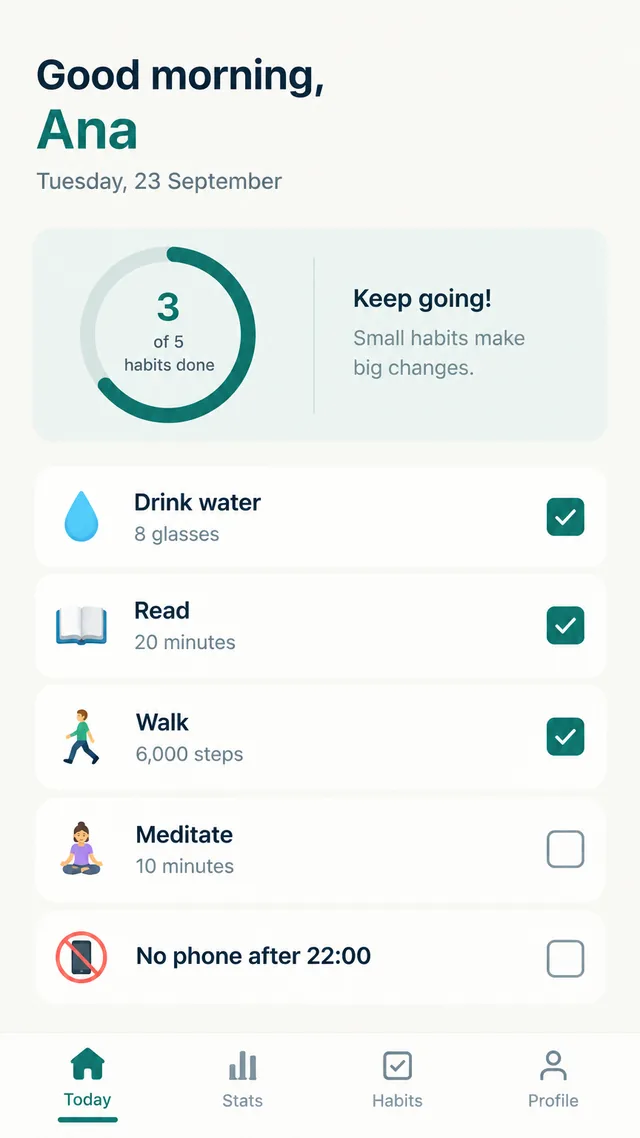
习惯打卡 App 首页设计稿:问候语“Good morning, Ana”、显示 5 个习惯完成 3 个的进度环、五行带复选框的习惯,以及包含 Today、Stats、Habits 和 Profile 的底部标签栏
设计稿
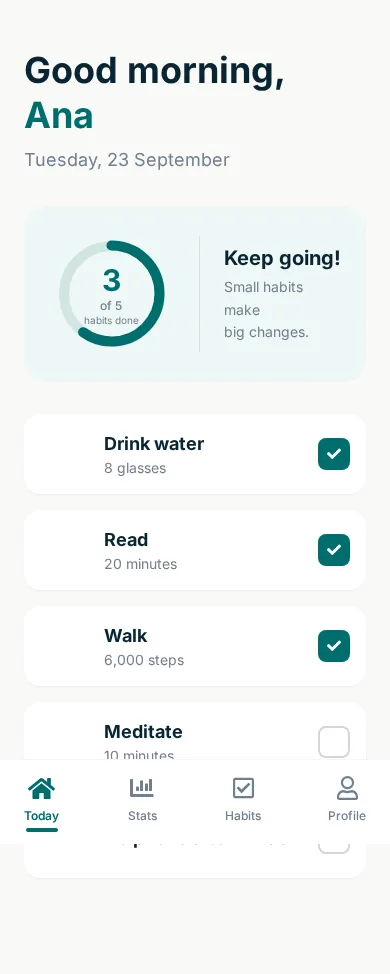
生成的 HTML 以 390 像素宽度渲染:问候语、进度环、带勾选和未勾选方框的习惯列表,以及固定在底部的标签栏
生成的页面

一个移动 App 的设计稿

习惯打卡 App 首页设计稿:问候语“Good morning, Ana”、显示 5 个习惯完成 3 个的进度环、五行带复选框的习惯,以及包含 Today、Stats、Habits 和 Profile 的底部标签栏
输入: 移动 App 界面设计稿(PNG,864 x 1536)
生成的 HTML 以 390 像素宽度渲染:问候语、进度环、带勾选和未勾选方框的习惯列表,以及固定在底部的标签栏
输出: 生成的 HTML 在 Chrome 中以 390px 宽度渲染,未做任何修改。共 191 行 HTML,使用 Tailwind CSS,19 秒返回。

做对了什么

  • 问候语(名字用青绿色强调色)、日期和圆角摘要卡片。
  • 用 SVG 绘制的进度环,填充比例对应 5 个中的 3 个,旁边是“Keep going!”提示。
  • 五行习惯的勾选和未勾选状态都正确,底部标签栏使用 Font Awesome 图标,当前标签带下划线。

需要手动修改的地方

  • 每个习惯的 emoji 图标被写成了以 emoji 为文字的 placehold.co 图片,显示出来是空白方块。直接使用 emoji,或换成你自己的图标。
  • 标签栏固定在屏幕底部,但列表没有留出内边距,所以挡住了最后一个习惯。给列表加上与标签栏等高的底部内边距。
habit-app-mockup.html(body 的开头几行)
 <body class="text-[#0a2533] min-h-screen flex flex-col">
  <div class="max-w-md mx-auto w-full px-6 pt-12 pb-24 flex-grow">
   <!-- Header -->
   <header class="mb-8">
    <h1 class="text-4xl font-bold leading-tight">
     Good morning,
     <br/>
     <span class="text-[#006d6d]">
      Ana
     </span>
    </h1>
    <p class="text-[#708090] mt-2 text-lg">
     Tuesday, 23 September
    </p>
   </header>
   <!-- Progress Card -->
   <div class="bg-[#eef7f6] rounded-3xl p-6 mb-8 flex items-center">
    <div class="relative flex items-center justify-center w-32 h-32 mr-6">
     <svg class="w-full h-full">
      <circle class="text-[#d1e5e3]" cx="64" cy="64" fill="transparent" r="48" stroke="currentColor" stroke-width="10">
      </circle>
      <circle class="text-[#006d6d] progress-ring__circle" cx="64" cy="64" fill="transparent" r="48" stroke="currentColor" stroke-dasharray="301.59" stroke-dashoffset="120.63" stroke-linecap="round" stroke-width="10">
      </circle>
     </svg>
     <div class="absolute inset-0 flex flex-col items-center justify-center text-center">
      <span class="text-3xl font-bold text-[#006d6d]">
打开完整的生成页面(191 行)

读懂生成的代码

这个 191 行的文件从上到下对应图片:一个包含问候语的头部区块,一张用内联 SVG 画进度环的摘要卡片,每个习惯一个 div,以及固定在底部、用作标签栏的 nav。颜色取自图片(青绿色以 Tailwind 任意值的形式写入),勾选框是带 Font Awesome 对勾的样式化 div,而不是表单控件。如果需要能切换,把它们改成复选框或按钮,并在你的框架里加上状态。

拿到能直接放进应用的代码

  1. 转换图片,按目标设备的宽度检查预览。
  2. 修改模型无从得知的部分:你用的图标库、应该动态化的数据,以及固定栏下方的间距(这里标签栏挡住了最后一个习惯)。
  3. 在编辑器里把输出切换为 React、Vue 或 Angular。代码会变成一个组件,你可以再拆成更小的组件,比如重复五次的 HabitRow

适合图片转代码的输入

  • 从设计工具以 1x 或 2x 导出的图片,文字清晰。
  • 每张图片只放一个界面,这样每次转换对应一个页面或一个组件。
  • 用真实文案而不是 lorem ipsum,因为文字会原样转录,你可以直接保留。

对于能在浏览器里看到的网页,截图转代码页面有一个桌面端示例。设计稿 Frame 的导出方法见 Figma 转 HTML 教程。开始之前想从设计稿里取准确的颜色,可以用免费的图片取色器

图片转代码常见问题

图片转代码支持哪些编程语言?

转换生成的是使用 Tailwind CSS 的 HTML。在编辑器里可以把它转成内联 CSS 的 HTML、ReactJS、VueJS 或 AngularJS 组件,也可以输入其他框架名。本页只展示默认的 Tailwind HTML 输出。

适用于移动 App 设计吗?

适用,但生成的是网页。上面的习惯打卡 App 被转成了 390 像素宽、底部固定标签栏的页面。这很适合做 Web 应用或原型的基础;如果是原生 App,可以把它当作布局和文案的参考。

图标是怎么处理的?

常见的界面图标(首页、图表、对勾、用户、设置)会映射到 Font Awesome 5。emoji、品牌标志和自定义图标在那里不一定有,可能会以占位图或近似图标返回,就像这个示例一样。

能识别手绘或低质量的图片吗?

人能看清的,它就能识别。清晰的纸质线框图手机照片可以转换(图片转 HTML 页面上有一个示例);模糊的文字、极小的标签和严重的 JPEG 压缩痕迹会导致文字被猜错,所以请检查文案。