Скриншот живого лендинга

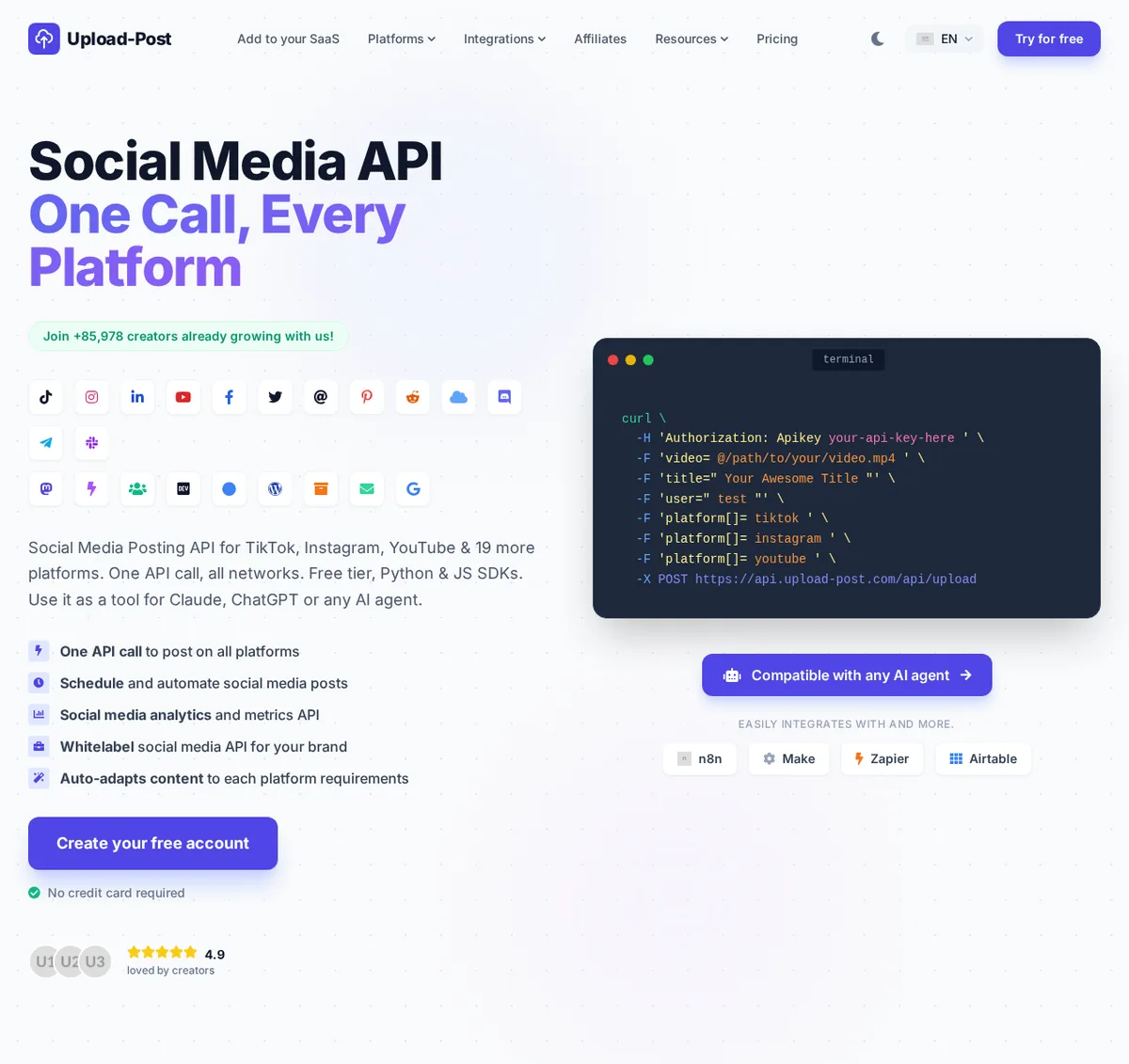
Что получилось правильно
- Навигация со стрелками выпадающих меню, кнопкой тёмной темы, выбором языка и кнопкой «Try for free».
- Двухцветный заголовок, зелёный бейдж со счётчиком, список возможностей с мелкими иконками и кнопка «Create your free account».
- Окно терминала со всеми восемью строками команды curl, причём настоящим текстом, который можно править, а не картинкой.
- Узнаваемые иконки брендов из Font Awesome для TikTok, Instagram, LinkedIn, YouTube, Facebook, Pinterest, Reddit, Discord, Telegram, Slack, Mastodon, WordPress, DEV и Google.
Что придётся поправить руками
- Бренды, которых нет в Font Awesome 5, заменены похожими значками: у X старая птица Twitter, у Threads знак @, у Bluesky облако. Поставьте официальные SVG.
- Аватары пользователей и флаг стали заглушками placehold.co (U1, U2, U3).
- Иконки переносятся в три ряда вместо двух, а первый экран стоит чуть ниже, чем в оригинале, так что отступы нужно пройти заново.
upload-post-screenshot.html (первые строки body)
 <body class="text-slate-900">
  <!-- Navigation -->
  <nav class="max-w-7xl mx-auto px-4 sm:px-6 lg:px-8 py-6 flex items-center justify-between">
   <div class="flex items-center gap-2">
    <div class="bg-indigo-600 p-1.5 rounded-lg">
     <svg class="w-6 h-6 text-white" fill="none" stroke="currentColor" viewbox="0 0 24 24" xmlns="http://www.w3.org/2000/svg">
      <path d="M7 16a4 4 0 01-.88-7.903A5 5 0 1115.9 6L16 6a5 5 0 011 9.9M15 13l-3-3m0 0l-3 3m3-3v12" stroke-linecap="round" stroke-linejoin="round" stroke-width="2">
      </path>
     </svg>
    </div>
    <span class="text-xl font-extrabold tracking-tight">
     Upload-Post
    </span>
   </div>
   <div class="hidden md:flex items-center space-x-8 text-sm font-medium text-slate-600">
    <a class="hover:text-indigo-600" href="#">
     Add to your SaaS
    </a>
    <div class="flex items-center gap-1 cursor-pointer hover:text-indigo-600">
     Platforms
     <i class="fas fa-chevron-down text-[10px]">
     </i>
    </div>
    <div class="flex items-center gap-1 cursor-pointer hover:text-indigo-600">
     Integrations
     <i class="fas fa-chevron-down text-[10px]">