Figma в HTML через экспорт в PNG

IMG2HTML не подключается к вашему аккаунту Figma и не имеет плагина. Он конвертирует картинки, а Figma умеет экспортировать любой фрейм в PNG в пару кликов. Экспортируйте фрейм, загрузите PNG и получите HTML с Tailwind CSS, который воссоздаёт дизайн.

Шаг 1: экспортируйте фрейм из Figma в PNG

  1. Выделите фрейм на холсте. Экспортируйте по одному экрану или одной секции на фрейм.
  2. В правой боковой панели найдите раздел Export (внизу панели Design или на вкладке Properties, если у вас доступ только на просмотр) и нажмите значок +.
  3. Выберите формат PNG и масштаб 2x, если в дизайне мелкий текст.
  4. Нажмите Export. Если выделено несколько фреймов, Shift+Cmd+E на Mac или Shift+Ctrl+E на Windows открывает окно экспорта для всех сразу.

Эти шаги повторяют официальную инструкцию Figma Export static designs from Figma (на английском, проверено 23 сентября 2026 г.).

Шаг 2: превратите PNG в HTML

Загрузите PNG в IMG2HTML. Фрейм ниже, первый экран лендинга 1536 x 864 для вымышленного приложения выставления счетов, вернулся за 23 с в виде HTML-файла (строк: 320). Он сгенерирован для этой страницы генератором изображений, а не экспортирован из настоящего файла Figma, но это такой же плоский PNG с точностью до пикселя, какой выдаёт Figma, а результат показан ровно в том виде, в каком его вернул IMG2HTML.

Десктопный фрейм дизайна, экспортированный в PNG
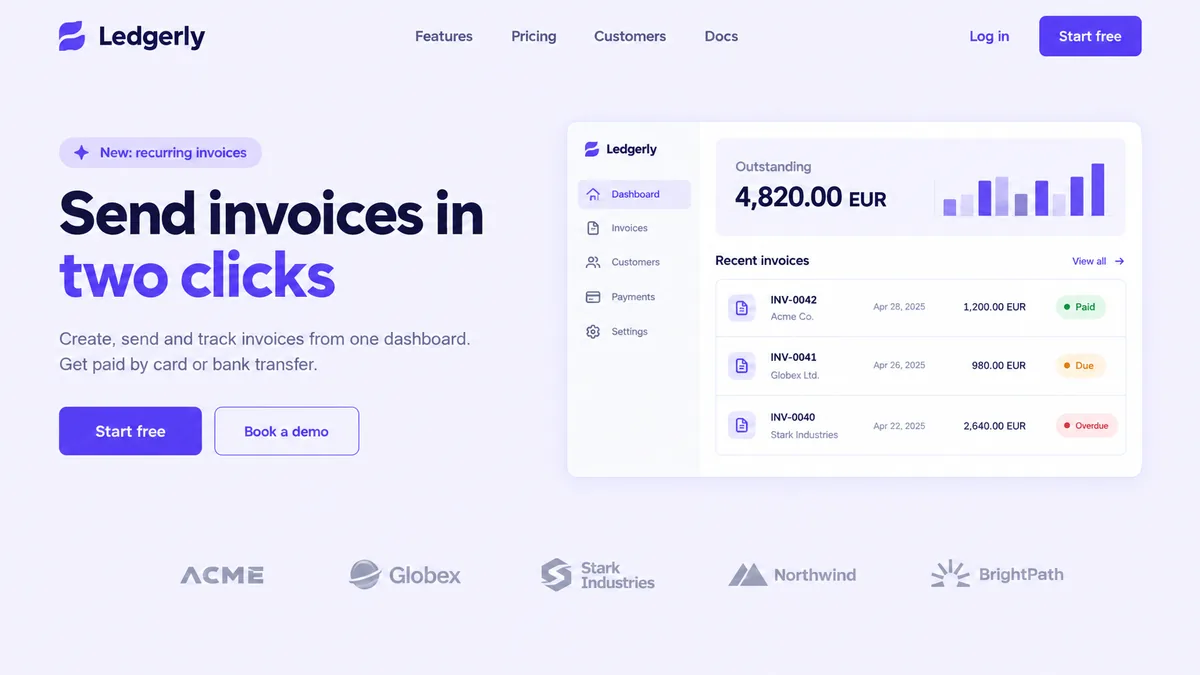
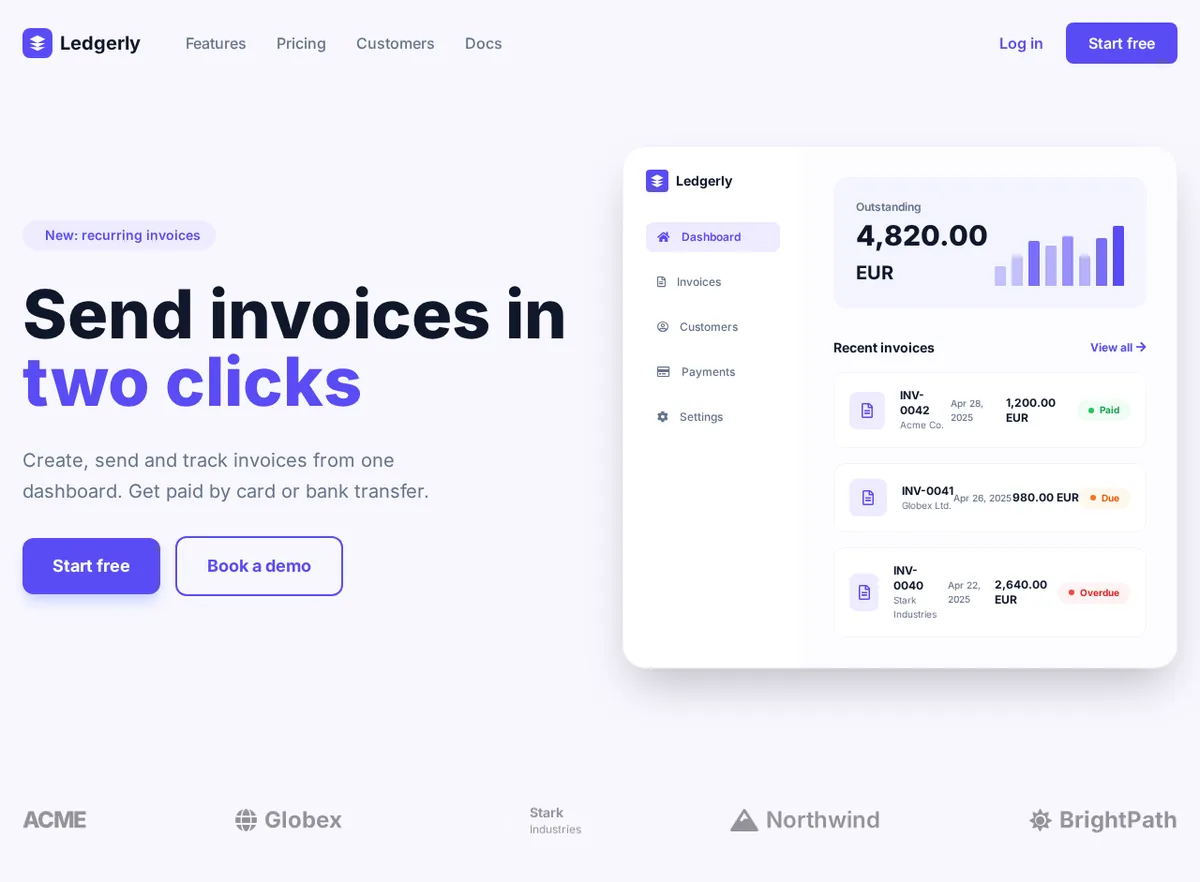
Фрейм дизайна лендинга для приложения выставления счетов Ledgerly: навигация, заголовок «Send invoices in two clicks», две кнопки и карточка дашборда с суммой к оплате, столбчатой диаграммой и тремя счетами со статусами «Paid», «Due» и «Overdue», под ними ряд логотипов клиентов
Вход: Фрейм дизайна лендинга (PNG, 1536 x 864)
Сгенерированный HTML в браузере: навигация, двухцветный заголовок, кнопки «Start free» и «Book a demo», карточка дашборда с боковым меню, столбчатой диаграммой и списком счетов с цветными бейджами статусов и ряд логотипов клиентов
Результат: сгенерированный HTML открыт в Chrome при ширине 1280px, без правок. Строк HTML с Tailwind CSS: 320, ответ пришёл за 23 с.

Что получилось правильно

  • Весь первый экран: плашка-метка, двухцветный заголовок, абзац текста, залитая и контурная кнопки в фиолетовом цвете дизайна.
  • Карточка дашборда настоящим HTML: боковое меню с активным пунктом, сумма к оплате, столбчатая диаграмма из div и три строки счетов с бейджами «Paid», «Due» и «Overdue» в зелёном, оранжевом и красном.
  • Ряд логотипов клиентов, где каждое название набрано текстом.

Что придётся поправить руками

  • Логотипы временные: знак Ledgerly стал типовым SVG из стопки слоёв, у Globex и Northwind иконки Font Awesome, а плитка Stark Industries использует класс bg-dark, который на странице нигде не определён, поэтому её не видно. Замените их своими SVG.
  • Иконка с искрами в плашке-метке задана как fa-sparkles, а в бесплатном наборе Font Awesome 5 такой нет, поэтому на её месте пусто.
  • При ширине 1280 пикселей строкам счетов тесно, и INV-0042 переносится на две строки. Дайте правой колонке больше места или сократите колонку с датой.
ledgerly-frame.html (первые строки body)
 <body class="min-h-screen">
  <!-- Navigation -->
  <nav class="max-w-7xl mx-auto px-6 py-6 flex items-center justify-between">
   <div class="flex items-center space-x-12">
    <div class="flex items-center space-x-2">
     <div class="w-8 h-8 bg-primary rounded-lg flex items-center justify-center">
      <svg class="w-5 h-5" fill="white" viewbox="0 0 24 24">
       <path d="M12 2L2 7l10 5 10-5-10-5zM2 17l10 5 10-5M2 12l10 5 10-5">
       </path>
      </svg>
     </div>
     <span class="text-xl font-bold text-dark">
      Ledgerly
     </span>
    </div>
    <div class="hidden md:flex space-x-8 text-muted font-medium">
     <a class="hover:text-primary transition" href="#">
      Features
     </a>
     <a class="hover:text-primary transition" href="#">
      Pricing
     </a>
     <a class="hover:text-primary transition" href="#">
      Customers
     </a>
     <a class="hover:text-primary transition" href="#">
Открыть всю сгенерированную страницу (строк: 320)

Шаг 3: приведите результат в соответствие с дизайном

Модель читает фрейм, а не ваш файл, поэтому на последнем шаге нужно вернуть то, что знает только Figma:

  • Точные цвета. В этом примере модель выбрала #5a4cf5 для фиолетового и #f8f7ff для фона. Сравните их со своими стилями цвета или возьмите значения с экспорта бесплатной пипеткой цвета по картинке и замените в одном месте.
  • Ассеты. Экспортируйте логотипы и иконки из Figma в SVG и поставьте их вместо временных.
  • Брейкпоинты. Десктопный фрейм даёт страницу, сделанную в первую очередь под десктоп. Если есть мобильный фрейм того же экрана, сконвертируйте и его и объедините адаптивные классы или поправьте их в редакторе.

Когда это быстрее ручной вёрстки, а когда нет

Больше всего времени экономится на экранах с большим количеством текста и повторяющихся элементов: лендинги, дашборды, страницы настроек, таблицы тарифов. Структура и все подписи приходят уже набранными. Меньше всего на экранах, которые в основном состоят из авторских иллюстраций, или когда у команды есть библиотека компонентов, которую разметка обязана использовать; тогда результат служит образцом структуры и текстов, а не кодом для продакшена.

Работаете не в Figma? Тот же процесс подходит для скриншотов живых страниц и макетов приложений. Все примеры собраны на странице конвертера картинки в HTML.

Вопросы о переносе из Figma в HTML

Есть плагин для Figma или прямой импорт?

Нет. IMG2HTML работает с картинками, поэтому связь с Figma идёт через экспорт в PNG. Это же значит, что всё работает точно так же с дизайнами из Sketch, Penpot, Adobe XD, Canva или со скриншотом любого из них.

Используются ли мои слои Figma, auto layout или переменные?

Нет. Модель видит только пиксели экспортированного фрейма, поэтому названия слоёв, компоненты, настройки auto layout и дизайн-токены не переносятся. Отступы и цвета считываются с картинки, поэтому точные фирменные значения стоит потом проверить.

Экспортировать в 1x или 2x?

2x сохраняет мелкие подписи чёткими, и текст возвращается без ошибок; для крупных простых фреймов хватит 1x. Очень большие экспорты длинных страниц лучше разбить на отдельные фреймы по секциям.

Что происходит с картинками и иконками в дизайне?

Фотографии и иллюстрации становятся заглушками placehold.co с описанием того, что там было. Иконки интерфейса сопоставляются с Font Awesome, если там есть близкий вариант; логотипы и собственные иконки нужно заменить своими SVG, как в примере на этой странице.