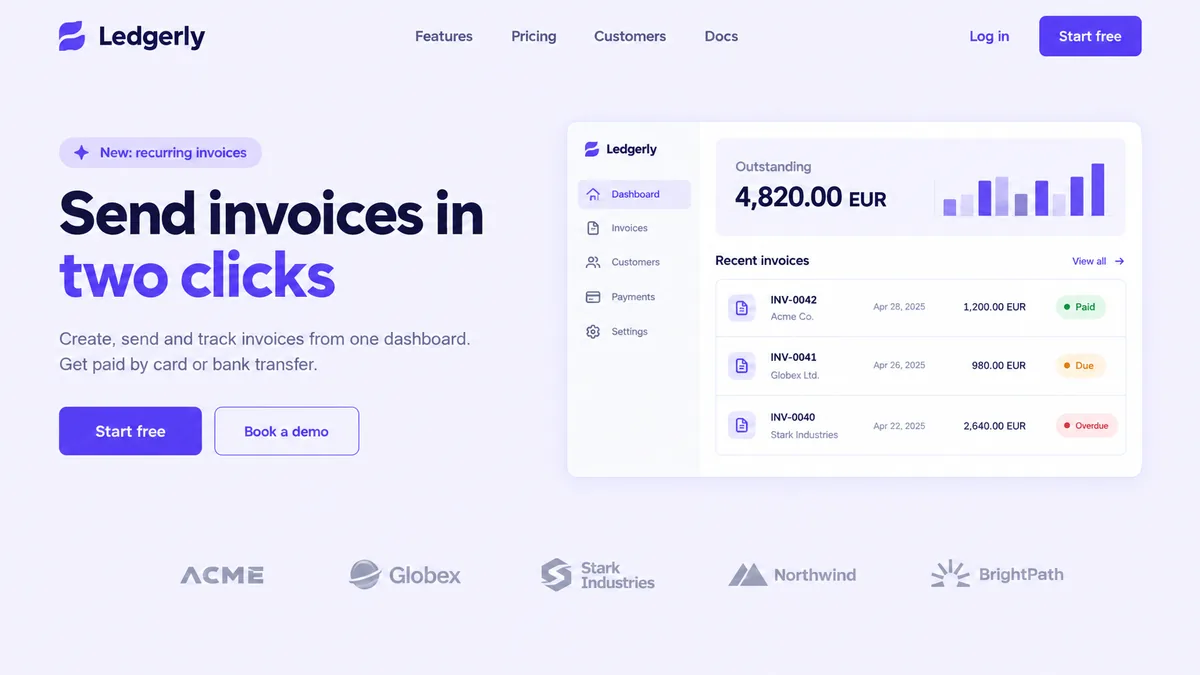
Ein Desktop-Design-Frame, als PNG exportiert

Was gut geklappt hat
- Der komplette Hero-Bereich: Pill-Label, zweifarbige Überschrift, Absatz und die gefüllten und umrandeten Buttons, im Violett des Designs.
- Die Dashboard-Karte als echtes HTML: Seitenmenü mit aktivem Eintrag, der offene Betrag, ein Balkendiagramm aus divs und drei Rechnungszeilen mit den Badges „Paid“, „Due“ und „Overdue“ in Grün, Orange und Rot.
- Die Reihe der Kundenlogos, jeder Name als Text.
Was du von Hand korrigieren musst
- Die Logos sind Platzhalter: Das Ledgerly-Zeichen ist ein generisches SVG mit gestapelten Ebenen, Globex und Northwind nutzen Font-Awesome-Icons, und die Kachel von Stark Industries verwendet eine Klasse bg-dark, die auf der Seite nirgends definiert ist, sodass sie unsichtbar bleibt. Ersetze sie durch deine SVGs.
- Das Funkel-Icon im Pill-Label ist fa-sparkles, das im kostenlosen Set von Font Awesome 5 fehlt, deshalb wird dort nichts angezeigt.
- Bei 1280 Pixeln sind die Rechnungszeilen eng, und INV-0042 bricht auf zwei Zeilen um. Gib der rechten Spalte mehr Platz oder kürze die Datumsspalte.
ledgerly-frame.html (erste Zeilen des Body)
 <body class="min-h-screen">
  <!-- Navigation -->
  <nav class="max-w-7xl mx-auto px-6 py-6 flex items-center justify-between">
   <div class="flex items-center space-x-12">
    <div class="flex items-center space-x-2">
     <div class="w-8 h-8 bg-primary rounded-lg flex items-center justify-center">
      <svg class="w-5 h-5" fill="white" viewbox="0 0 24 24">
       <path d="M12 2L2 7l10 5 10-5-10-5zM2 17l10 5 10-5M2 12l10 5 10-5">
       </path>
      </svg>
     </div>
     <span class="text-xl font-bold text-dark">
      Ledgerly
     </span>
    </div>
    <div class="hidden md:flex space-x-8 text-muted font-medium">
     <a class="hover:text-primary transition" href="#">
      Features
     </a>
     <a class="hover:text-primary transition" href="#">
      Pricing
     </a>
     <a class="hover:text-primary transition" href="#">
      Customers
     </a>
     <a class="hover:text-primary transition" href="#">