Ein Mockup einer mobilen App
Was gut geklappt hat
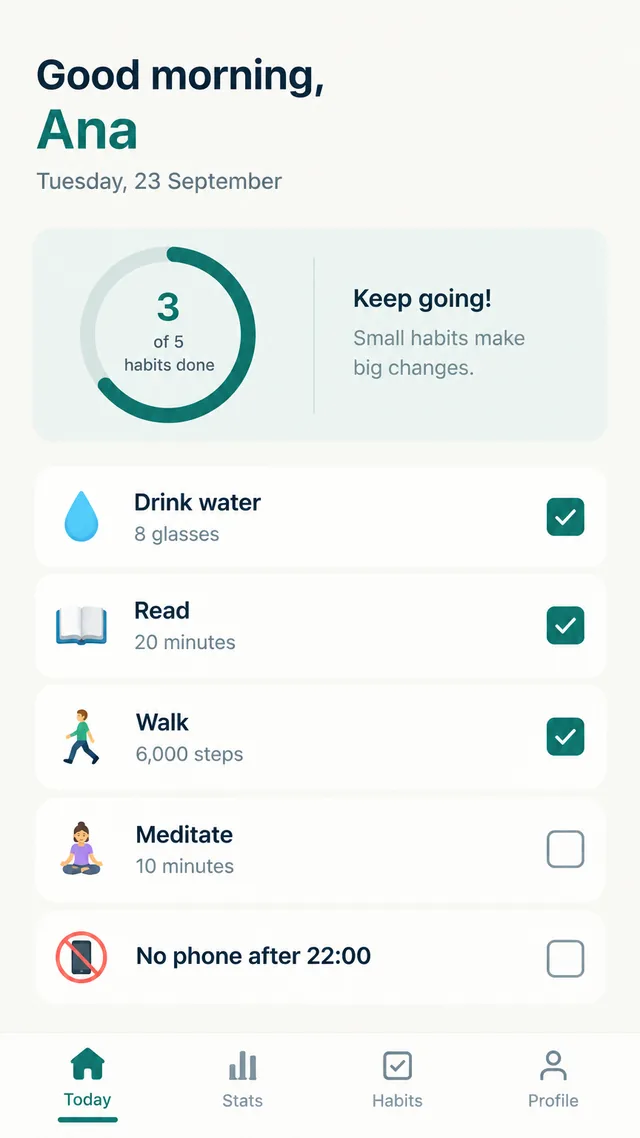
- Die Begrüßung mit dem Namen in der türkisen Akzentfarbe, das Datum und die abgerundete Übersichtskarte.
- Der Fortschrittsring, als SVG gezeichnet und passend zu 3 von 5 gefüllt, mit der Nachricht „Keep going!“ daneben.
- Fünf Gewohnheitszeilen mit den richtigen abgehakten und offenen Zuständen und eine Tab-Leiste unten mit Font-Awesome-Icons und unterstrichenem aktiven Tab.
Was du von Hand korrigieren musst
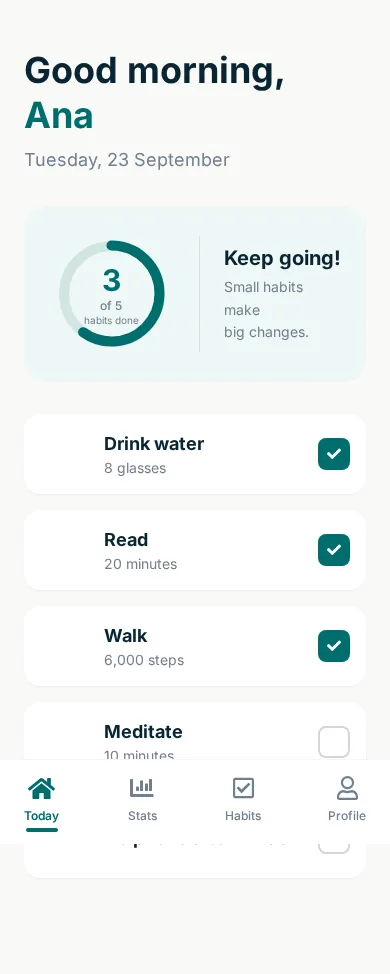
- Die Emoji-Icons der Gewohnheiten wurden als placehold.co-Bilder mit dem Emoji als Text geschrieben und erscheinen als leere Quadrate. Nutze die Emojis direkt oder deine eigenen Icons.
- Die Tab-Leiste ist unten am Bildschirm fixiert, aber die Liste hat kein Padding, deshalb verdeckt die Leiste die letzte Gewohnheit. Gib der Liste unten ein Padding in der Höhe der Leiste.
habit-app-mockup.html (erste Zeilen des Body)
 <body class="text-[#0a2533] min-h-screen flex flex-col">
  <div class="max-w-md mx-auto w-full px-6 pt-12 pb-24 flex-grow">
   <!-- Header -->
   <header class="mb-8">
    <h1 class="text-4xl font-bold leading-tight">
     Good morning,
     <br/>
     <span class="text-[#006d6d]">
      Ana
     </span>
    </h1>
    <p class="text-[#708090] mt-2 text-lg">
     Tuesday, 23 September
    </p>
   </header>
   <!-- Progress Card -->
   <div class="bg-[#eef7f6] rounded-3xl p-6 mb-8 flex items-center">
    <div class="relative flex items-center justify-center w-32 h-32 mr-6">
     <svg class="w-full h-full">
      <circle class="text-[#d1e5e3]" cx="64" cy="64" fill="transparent" r="48" stroke="currentColor" stroke-width="10">
      </circle>
      <circle class="text-[#006d6d] progress-ring__circle" cx="64" cy="64" fill="transparent" r="48" stroke="currentColor" stroke-dasharray="301.59" stroke-dashoffset="120.63" stroke-linecap="round" stroke-width="10">
      </circle>
     </svg>
     <div class="absolute inset-0 flex flex-col items-center justify-center text-center">
      <span class="text-3xl font-bold text-[#006d6d]">