PNG export से Figma to HTML

IMG2HTML आपके Figma अकाउंट से कनेक्ट नहीं होता और इसका कोई plugin नहीं है। यह इमेज कन्वर्ट करता है, और Figma किसी भी फ़्रेम को कुछ क्लिक में PNG के रूप में export कर सकता है। फ़्रेम export करें, PNG अपलोड करें, और आपको Tailwind CSS वाला HTML मिलता है जो डिज़ाइन को दोबारा बनाता है।

स्टेप 1: Figma से फ़्रेम को PNG में export करें

  1. canvas पर फ़्रेम चुनें। हर फ़्रेम में एक स्क्रीन या एक सेक्शन export करें।
  2. दाएं sidebar में Export सेक्शन ढूंढें (Design पैनल में सबसे नीचे, या अगर आपके पास सिर्फ़ view access है तो Properties टैब में) और + आइकन पर क्लिक करें।
  3. फ़ॉर्मेट PNG पर सेट करें, और अगर डिज़ाइन में छोटा टेक्स्ट है तो scale 2x पर।
  4. Export पर क्लिक करें। कई फ़्रेम चुने हों तो Mac पर Shift+Cmd+E या Windows पर Shift+Ctrl+E सबके लिए export डायलॉग खोलता है।

ये स्टेप Figma की अपनी गाइड Export static designs from Figma पर आधारित हैं, जो अंग्रेज़ी में है (23 सितंबर 2026 को चेक किया गया)।

स्टेप 2: PNG को HTML में बदलें

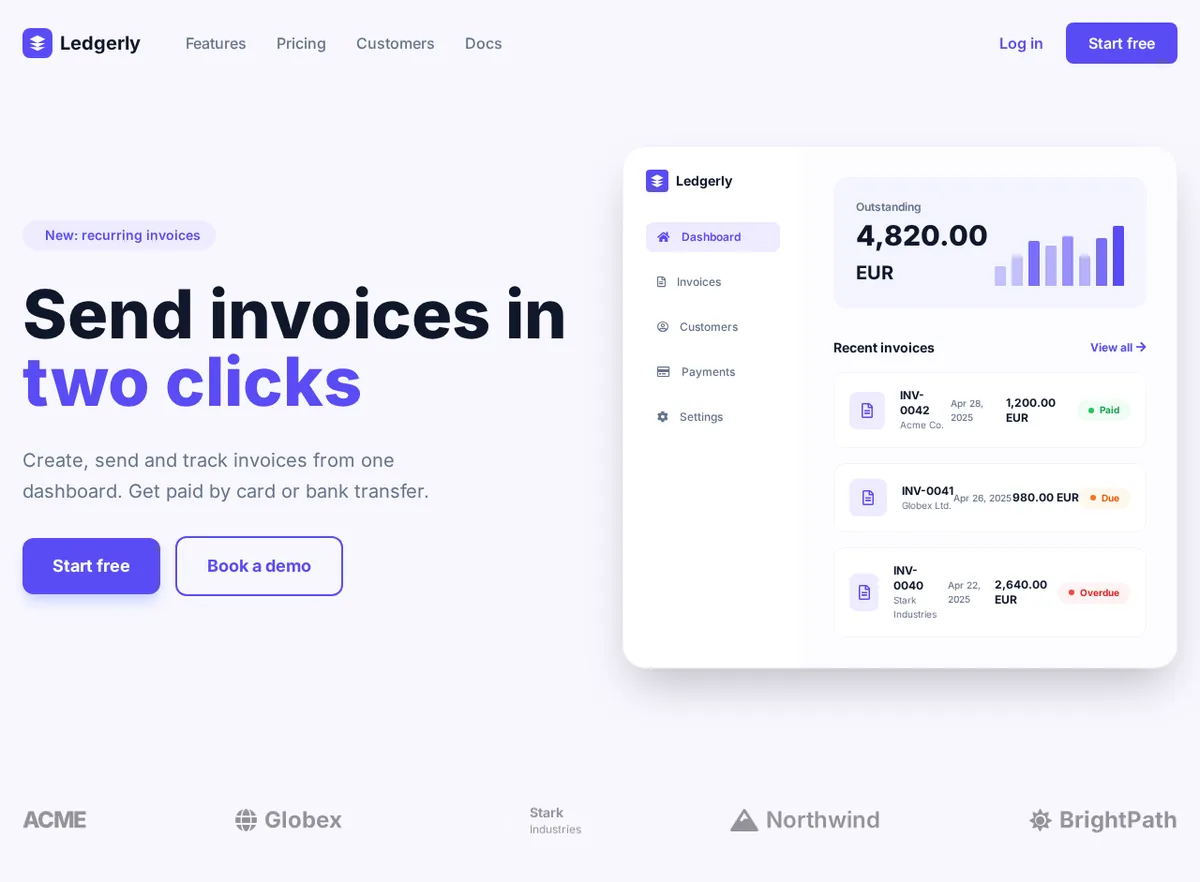
PNG को IMG2HTML पर अपलोड करें। नीचे का फ़्रेम, एक काल्पनिक इनवॉइसिंग ऐप का 1536 x 864 का लैंडिंग पेज hero, 23 सेकंड में 320 लाइनों की HTML फ़ाइल के रूप में लौटा। इसे असली Figma फ़ाइल से export करने की बजाय इस पेज के लिए एक इमेज मॉडल से बनाया गया था, लेकिन यह उसी तरह का सपाट, pixel-exact PNG है जो Figma बनाता है, और आउटपुट ठीक वैसा दिखाया गया है जैसा IMG2HTML ने लौटाया।

PNG में export किया गया डेस्कटॉप डिज़ाइन फ़्रेम
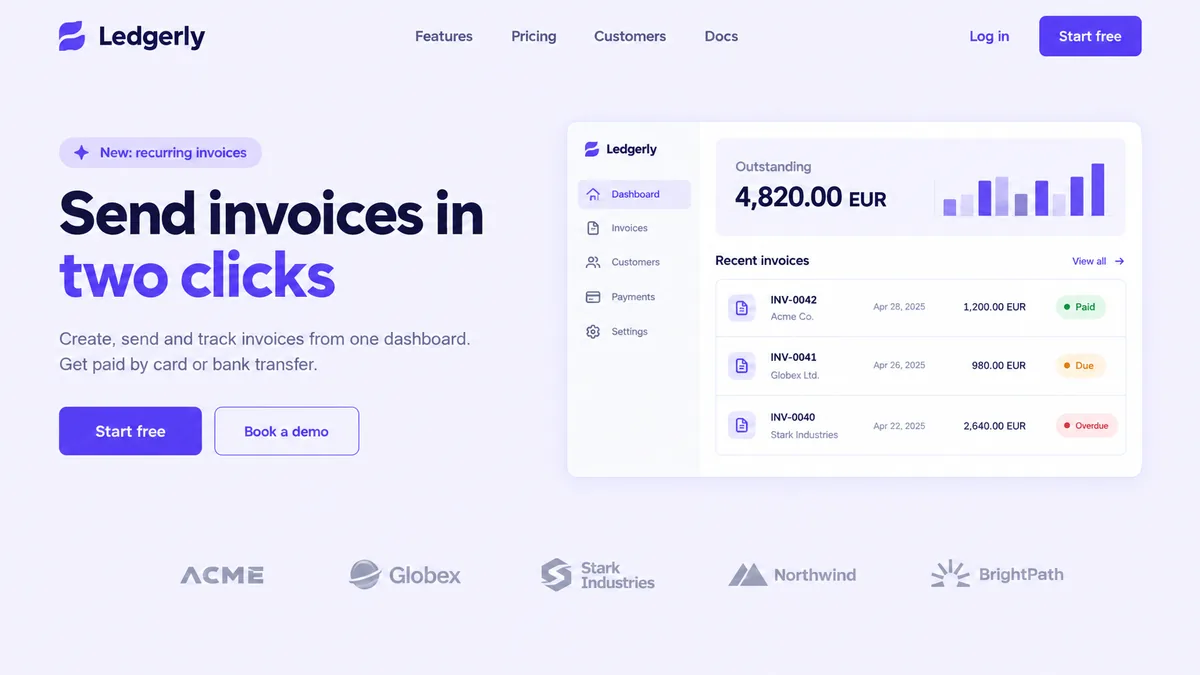
Ledgerly नाम के इनवॉइसिंग ऐप के लैंडिंग पेज का डिज़ाइन फ़्रेम: नेविगेशन, "Send invoices in two clicks" हेडलाइन, दो बटन, और बकाया रकम, bar chart और "Paid", "Due" और "Overdue" मार्क की गई तीन इनवॉइस वाला dashboard कार्ड, उसके नीचे ग्राहकों के लोगो की पंक्ति
इनपुट: लैंडिंग पेज का डिज़ाइन फ़्रेम (PNG, 1536 x 864)
ब्राउज़र में रेंडर किया गया जनरेट HTML: नेविगेशन, दो रंगों वाली हेडलाइन, "Start free" और "Book a demo" बटन, sidebar, bar chart और रंगीन status बैज वाली इनवॉइस लिस्ट के साथ dashboard कार्ड, और ग्राहकों के लोगो की पंक्ति
आउटपुट: जनरेट किया गया HTML, Chrome में 1280px चौड़ाई पर रेंडर किया गया, बिना एडिट किए। Tailwind CSS के साथ HTML की 320 लाइनें, 23 सेकंड में मिलीं।

क्या सही बना

  • पूरा hero: pill लेबल, दो रंगों वाली हेडलाइन, पैराग्राफ़, और भरा हुआ व outline वाला बटन, डिज़ाइन के violet रंग में।
  • dashboard कार्ड असली HTML के रूप में: active आइटम वाला sidebar मेन्यू, बकाया रकम, divs से बना bar chart, और हरे, नारंगी और लाल रंग के "Paid", "Due" और "Overdue" बैज वाली तीन इनवॉइस पंक्तियां।
  • ग्राहकों के लोगो की पंक्ति, हर नाम टेक्स्ट के रूप में।

हाथ से क्या ठीक करना होगा

  • लोगो सिर्फ़ जगह भरने के लिए हैं: Ledgerly का निशान एक आम stacked-layers SVG है, Globex और Northwind में Font Awesome आइकन हैं, और Stark Industries वाली टाइल में bg-dark क्लास है जो पेज में कहीं डिफ़ाइन नहीं है, इसलिए वह दिखती ही नहीं। इन्हें अपने SVG से बदलें।
  • pill लेबल का sparkle आइकन fa-sparkles है, जो Font Awesome 5 के free सेट में नहीं है, इसलिए वहां कुछ भी रेंडर नहीं होता।
  • 1280 पिक्सल पर इनवॉइस पंक्तियां तंग हैं और INV-0042 दो लाइनों में टूट जाता है। दाएं कॉलम को ज़्यादा जगह दें या तारीख वाला कॉलम छोटा करें।
ledgerly-frame.html (body की शुरुआती लाइनें)
 <body class="min-h-screen">
  <!-- Navigation -->
  <nav class="max-w-7xl mx-auto px-6 py-6 flex items-center justify-between">
   <div class="flex items-center space-x-12">
    <div class="flex items-center space-x-2">
     <div class="w-8 h-8 bg-primary rounded-lg flex items-center justify-center">
      <svg class="w-5 h-5" fill="white" viewbox="0 0 24 24">
       <path d="M12 2L2 7l10 5 10-5-10-5zM2 17l10 5 10-5M2 12l10 5 10-5">
       </path>
      </svg>
     </div>
     <span class="text-xl font-bold text-dark">
      Ledgerly
     </span>
    </div>
    <div class="hidden md:flex space-x-8 text-muted font-medium">
     <a class="hover:text-primary transition" href="#">
      Features
     </a>
     <a class="hover:text-primary transition" href="#">
      Pricing
     </a>
     <a class="hover:text-primary transition" href="#">
      Customers
     </a>
     <a class="hover:text-primary transition" href="#">
पूरा जनरेट किया गया पेज खोलें (320 लाइनें)

स्टेप 3: इसे डिज़ाइन के मुताबिक वापस लाएं

मॉडल आपकी फ़ाइल नहीं, फ़्रेम पढ़ता है, इसलिए आख़िरी स्टेप है वह वापस डालना जो सिर्फ़ Figma जानता है:

  • सटीक रंग। इस उदाहरण में इसने violet के लिए #5a4cf5 और बैकग्राउंड के लिए #f8f7ff चुना। इन्हें अपनी color styles से मिलाएं, या मुफ़्त इमेज कलर पिकर से export में से वैल्यू चुनें, और एक ही जगह बदल दें।
  • Assets। लोगो और आइकन Figma से SVG के रूप में export करें और जगह भरने वाले आइकन की जगह लगा दें।
  • Breakpoints। डेस्कटॉप फ़्रेम से desktop-first पेज बनता है। अगर उसी स्क्रीन का मोबाइल फ़्रेम भी है तो उसे भी कन्वर्ट करें और responsive classes मिला लें, या एडिटर में उन्हें ठीक करें।

कब यह हाथ से कोड लिखने से बेहतर है, और कब नहीं

सबसे ज़्यादा समय उन स्क्रीन पर बचता है जिनमें बहुत टेक्स्ट और दोहराए गए elements हों: लैंडिंग पेज, dashboards, settings पेज, pricing टेबल। लेआउट और हर लेबल पहले से टाइप होकर आते हैं। सबसे कम समय उन स्क्रीन पर बचता है जो ज़्यादातर custom illustration हैं, या जब आपकी टीम के पास component library है जिसे markup में इस्तेमाल करना ज़रूरी है। तब आउटपुट ship करने वाला कोड नहीं, बल्कि ढांचे और टेक्स्ट का reference होता है।

Figma इस्तेमाल नहीं करते? यही तरीका लाइव पेज के स्क्रीनशॉट और ऐप मॉकअप पर भी लागू होता है। सभी उदाहरण इमेज से HTML कन्वर्टर पेज पर एक साथ हैं।

Figma to HTML से जुड़े सवाल

क्या कोई Figma plugin या direct import है?

नहीं। IMG2HTML इमेज से काम करता है, इसलिए Figma से जुड़ाव PNG export ही है। इसका मतलब यह भी है कि यह Sketch, Penpot, Adobe XD, Canva के डिज़ाइन या इनमें से किसी के भी स्क्रीनशॉट के साथ वैसे ही काम करता है।

क्या यह मेरी Figma layers, auto layout या variables इस्तेमाल करता है?

नहीं। यह सिर्फ़ export किए गए फ़्रेम के पिक्सल देखता है, इसलिए layer के नाम, components, auto layout settings और design tokens साथ नहीं आते। spacing और रंग इमेज से पढ़े जाते हैं, इसीलिए ब्रैंड की सटीक वैल्यू बाद में चेक कर लेना अच्छा है।

Export 1x पर करें या 2x पर?

2x छोटे लेबल को शार्प रखता है, जिससे टेक्स्ट बिल्कुल सही आता है। बड़े, सादे फ़्रेम के लिए 1x ठीक है। लंबे पेज के बहुत बड़े export को हर सेक्शन के लिए एक फ़्रेम में बांटना बेहतर है।

डिज़ाइन में मौजूद इमेज और आइकन का क्या होता है?

फ़ोटो और illustrations placehold.co placeholders बन जाते हैं, साथ में विवरण कि वहां क्या था। इंटरफ़ेस आइकन जहां करीबी मैच मौजूद हो, Font Awesome से मैप होते हैं। लोगो और custom आइकन को अपनी SVG से बदलना होगा, जैसा इस पेज के उदाहरण में है।